文本增强模式 — 扫描件和截图的文字锐化神器
常见问题
工作和学习中经常遇到这些场景:
- 纸质文件扫描后文字模糊、边缘锯齿
- 手机拍的 PPT 投影看不清字
- 屏幕截图分辨率低,文字发虚
- 白板笔记反光、摩尔纹严重
这些问题用标准增强模式处理效果不好,因为 AI 会把文字边缘当成噪点或者过度锐化产生伪影。
文本增强做了什么
边缘锐化
专门强化文字笔画边缘,让模糊的笔画轮廓变得清晰锐利。
去噪
清除扫描过程中的噪点、纸质纹理干扰、摩尔纹。
对比度提升
增加文字与背景的对比度,让浅色文字或浅色背景上的文字更容易辨识。
反光消除
消除手机拍摄时的屏幕反光和高光区域。
适用场景
| 场景 | 效果预期 |
|---|---|
| 合同扫描件 | 文字边缘清晰,可直接用于电子签署 |
| 手机拍 PPT | 投影仪投影模糊 → 文字可辨识 |
| 白板笔记 | 反光和摩尔纹清除 |
| 论文截图 | 小字也能清晰显示 |
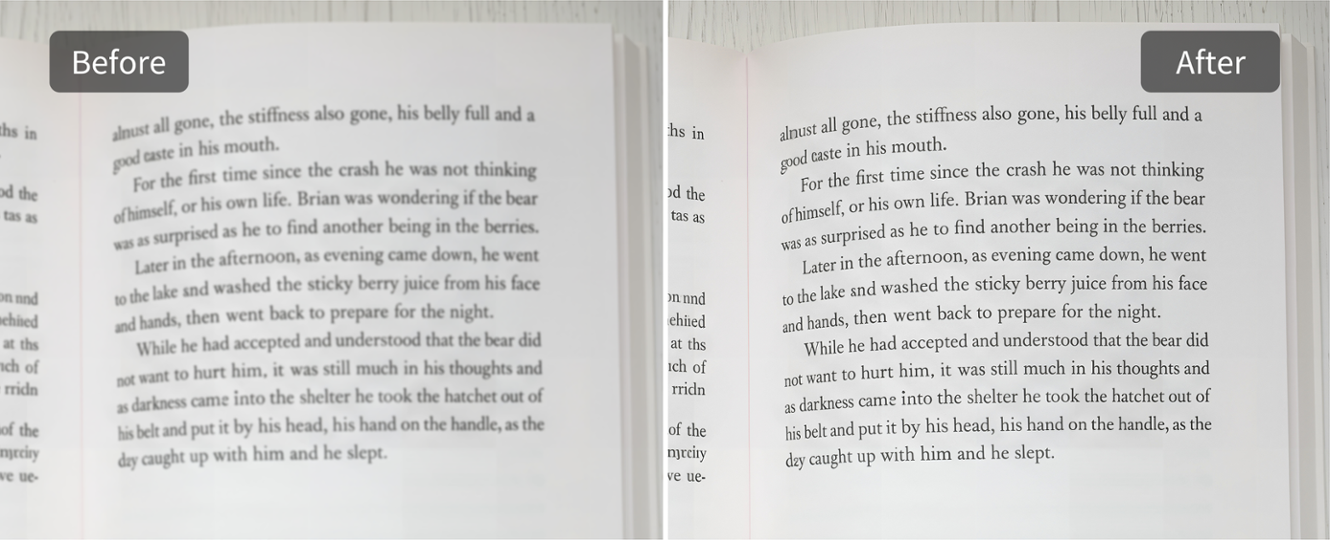
效果对比
下图展示了文本增强模式对扫描件的处理效果——文字边缘锐利清晰,背景干净无杂点。
操作步骤
- 上传待处理的文档图片
- 在增强模式中选择"文本"
- AI 自动分析文字区域并针对性锐化
- 预览后下载
与旧照片模式的区别
如果一张老照片上有文字(如老报纸、旧合同),建议先用旧照片模式修复整体,再用文本模式锐化文字。两种模式的优化重点不同——旧照片模式关注老化痕迹修复,文本模式关注文字可读性。